
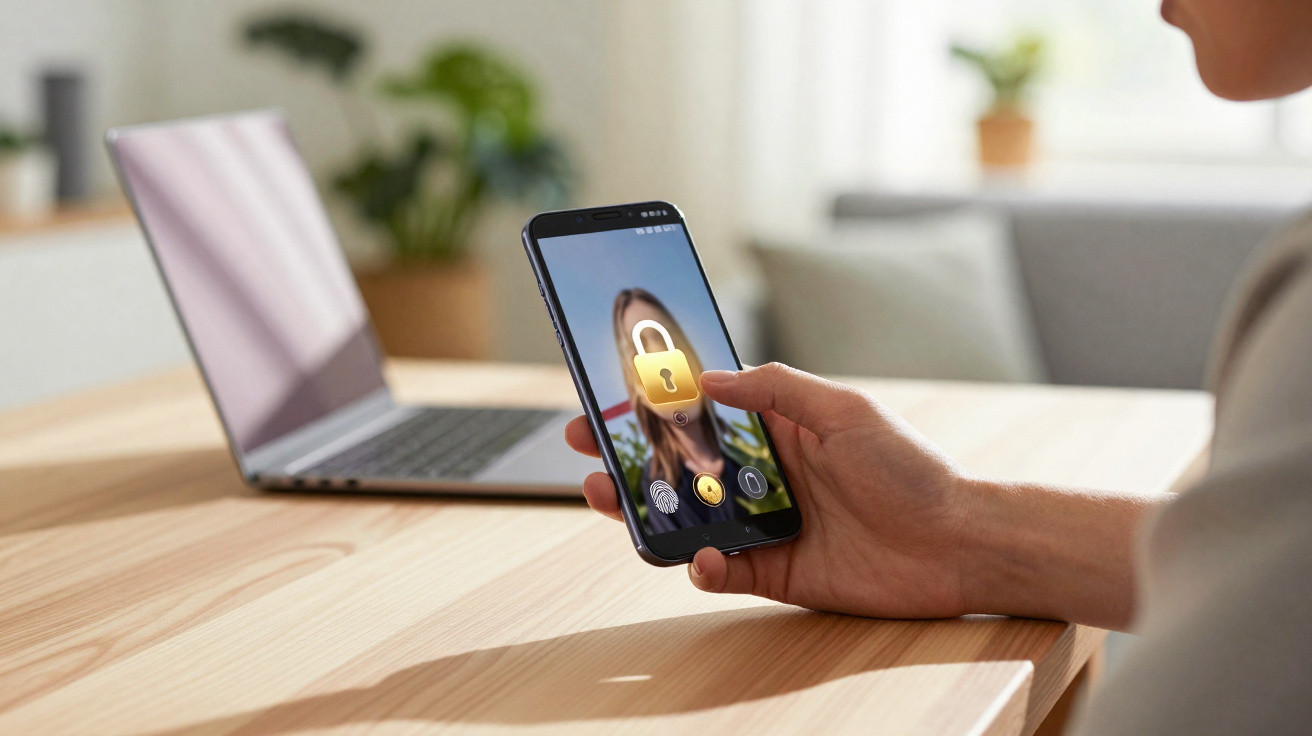
Quem já entregou o telemóvel a um amigo “só por um minuto” conhece a tensão: um deslize errado na Galeria e, de repente, aparecem imagens que não eram para ninguém ver. Muita gente recorre a aplicações do Play Store para isso, mas a própria Samsung inclui uma solução bem esperta - apenas fica escondida a fundo nas definições.
Por que fotos privadas no smartphone são um risco real
O smartphone regista praticamente tudo do dia a dia. Fotos de viagem, imagens da família, capturas de ecrã com documentos sensíveis, conversas, QR codes - no fim, quase tudo acaba guardado na Galeria. E é exatamente isso que torna o aparelho tão delicado.
Ao mesmo tempo, os ataques a telemóveis vêm crescendo há anos. E os criminosos não estão de olho apenas em internet banking: fotos também são valiosas, porque permitem traçar perfis, hábitos e até servir como base para chantagem.
"Quanto mais imagens pessoais circulam, mais atraente o seu smartphone se torna para ladrões de dados - e mais importante fica ter um jeito rápido de esconder."
Por isso, muitos utilizadores instalam apps de terceiros para encriptar imagens ou guardar tudo num “cofre”. Só que isso tem vários problemas: você entrega a uma app desconhecida acesso à sua galeria inteira, passa a depender da segurança desse fornecedor e, em muitos casos, dados acabam a circular em segundo plano para servidores externos.
A Samsung tem uma função escondida - e ela fica bem escondida mesmo
Quem usa um modelo mais recente da linha Samsung Galaxy, muito provavelmente, já tem no aparelho tudo o que precisa para aumentar a privacidade na Galeria. A função está dentro de uma área oculta da app de fotos chamada "Gallery Labs".
Na prática, esse menu existe para recursos de teste e opções avançadas. Ainda assim, dá para o utilizador comum o ativar - sem root, sem software especial e sem qualquer conhecimento técnico.
O que o "Gallery Labs" acrescenta no uso diário
O "Gallery Labs" libera definições extra dentro da Galeria da Samsung. Uma delas é especialmente útil: uma função de bloqueio para álbuns ou fotos específicas, que não abrem “de cara”.
Com isso, você consegue, por exemplo:
- proteger determinados álbuns de olhares curiosos;
- “ocultar” fotos privadas da visualização padrão da Galeria;
- dificultar que alguém fique a deslizar pela sua galeria quando você só queria mostrar uma imagem;
- reduzir o risco de terceiros encontrarem fotos comprometedoras em caso de roubo.
Como ativar a função de proteção escondida no seu telemóvel Samsung
A ativação leva só alguns minutos. Você só precisa da app padrão Galeria da Samsung. Os nomes e o caminho podem variar um pouco conforme o modelo e a versão do sistema, mas a lógica é a mesma.
Passo 1: ativar a área oculta "Gallery Labs"
- Abra a Galeria no seu smartphone Samsung.
- Toque no menu de três pontos no canto superior direito.
- Entre em Definições.
- Desça até ao fim e toque em "Sobre a Galeria" (ou algo semelhante).
- Nesse ecrã, localize o número da versão da app Galeria e toque várias vezes seguidas nele, rapidamente.
Após algumas tentativas, aparece uma mensagem curta na parte inferior do ecrã, indicando que o menu oculto foi liberado.
"Quando a pequena mensagem aparece, o "Gallery Labs" está ativo - você abriu uma espécie de menu profissional."
Passo 2: ligar o bloqueio dentro do "Gallery Labs"
- Volte para as Definições da Galeria.
- Desça novamente: agora deve surgir um novo item chamado "Gallery Labs".
- Abra esse item. A lista é longa, então vá descendo com calma.
- Procure por "Album entry-locks" (normalmente o termo aparece em inglês).
- Ative essa opção.
Com isso, a base técnica para bloquear áreas específicas da Galeria fica pronta. Para garantir, feche a app Galeria completamente e abra de novo.
Como bloquear fotos e álbuns individuais na Galeria da Samsung
Depois de ativada, a proteção nova aparece diretamente no dia a dia. O acesso pode parecer discreto à primeira vista - e é justamente essa simplicidade que torna a função tão prática.
Bloqueio rápido com toque prolongado
Para proteger uma foto ou um álbum inteiro:
- Abra a Galeria.
- Encontre a foto ou o álbum que quer proteger.
- Toque e mantenha pressionado até o item ficar selecionado.
- Na barra inferior, deve aparecer uma opção para bloquear/travar o item (o nome pode mudar conforme o idioma do aparelho).
Depois de bloqueado, o conteúdo deixa de ficar acessível de forma direta. Dependendo da configuração do aparelho, pode ser solicitado um PIN, um padrão, uma palavra-passe ou a autenticação biométrica.
"O truque é que a própria Galeria gere o bloqueio - sem app extra, sem anúncios e sem novos riscos."
Até que ponto este método é realmente seguro?
O bloqueio da Galeria da Samsung serve principalmente para evitar curiosos - pessoas que pegam no seu telemóvel por pouco tempo, como amigos, colegas ou familiares. Até em abordagens rápidas ou verificações inesperadas por terceiros, a função ajuda a “desarmar” muita coisa.
Contra ataques altamente profissionais com software especializado, não existe proteção absoluta. Ainda assim, para o utilizador comum, a segurança melhora de forma clara, porque agora o invasor precisa ultrapassar obstáculos adicionais em vez de simplesmente abrir a Galeria e copiar tudo.
Vantagens e limitações, em resumo
| Vantagens | Limitações |
|---|---|
| Não exige download extra: a função já está no sistema. | Não substitui por completo um bloqueio forte do aparelho. |
| Evita fuga adicional de dados para fornecedores terceiros. | Pode ser contornável em casos de manipulação profunda do sistema. |
| Operação simples na interface conhecida da Galeria. | Continua bem escondido; nem todo tutorial serve para todo modelo. |
Por que muita gente nunca vê esta opção
A Samsung quase não divulga o "Gallery Labs". A área é mais voltada a testes e, oficialmente, destina-se a utilizadores avançados. Isso ajuda a entender por que ela não aparece em menus padrão e só pode ser ativada através do caminho do número de versão.
Além disso, grandes atualizações de software às vezes mudam nomes e posições de menus na Samsung. Quem tem um dispositivo mais antigo ou uma interface muito personalizada pode precisar procurar um pouco até encontrar exatamente as opções com os mesmos nomes descritos aqui.
Dicas práticas para ter mais privacidade em telemóveis Samsung
O bloqueio oculto na Galeria é apenas uma peça do conjunto. Se privacidade é prioridade, vale combinar outras funções que a Samsung já oferece:
- Pasta Segura: muitos modelos incluem uma área de armazenamento separada, com encriptação e proteção próprias.
- Bloqueio de ecrã forte: em vez de padrão, prefira PIN ou palavra-passe e mantenha o leitor de impressão digital ativado.
- Tempo de bloqueio automático curto: o ecrã deve travar rapidamente quando o telemóvel não estiver em uso.
- Rever backups na nuvem: se a sua Galeria faz cópia para a nuvem, confirme onde os dados ficam e como são protegidos.
Com essa combinação e o bloqueio escondido, forma-se uma rede de segurança que quase não atrapalha no dia a dia, mas reduz bastante o stress quando alguém olha para o seu telemóvel sem planeamento.
O que você deve saber antes de ativar
Como o "Gallery Labs" é uma área oculta, a Samsung nem sempre inclui avisos claros ali dentro. Por isso, o ideal é mexer apenas nas opções que você entende. Quem sai a ativar todos os interruptores pode causar mudanças confusas no comportamento da Galeria.
Se você vai proteger fotos importantes ou sensíveis, também é recomendável ter um plano próprio de armazenamento. Imagens apagadas ou perdidas não são recuperáveis para sempre. Uma cópia de segurança encriptada num suporte local ou num serviço de nuvem de confiança pode ajudar - de preferência com uma segunda palavra-passe.
No fim, vale a pena explorar esses menus escondidos da Galeria da Samsung: com poucos passos, o telemóvel fica bem mais privado, sem precisar lidar com software de segurança complicado. É exatamente essa combinação de simplicidade com uma barreira extra que torna a função de bloqueio tão interessante para quem não quer deixar fotos sensíveis totalmente expostas no smartphone.



Comentários
Ainda não há comentários. Seja o primeiro!
Deixar um comentário