
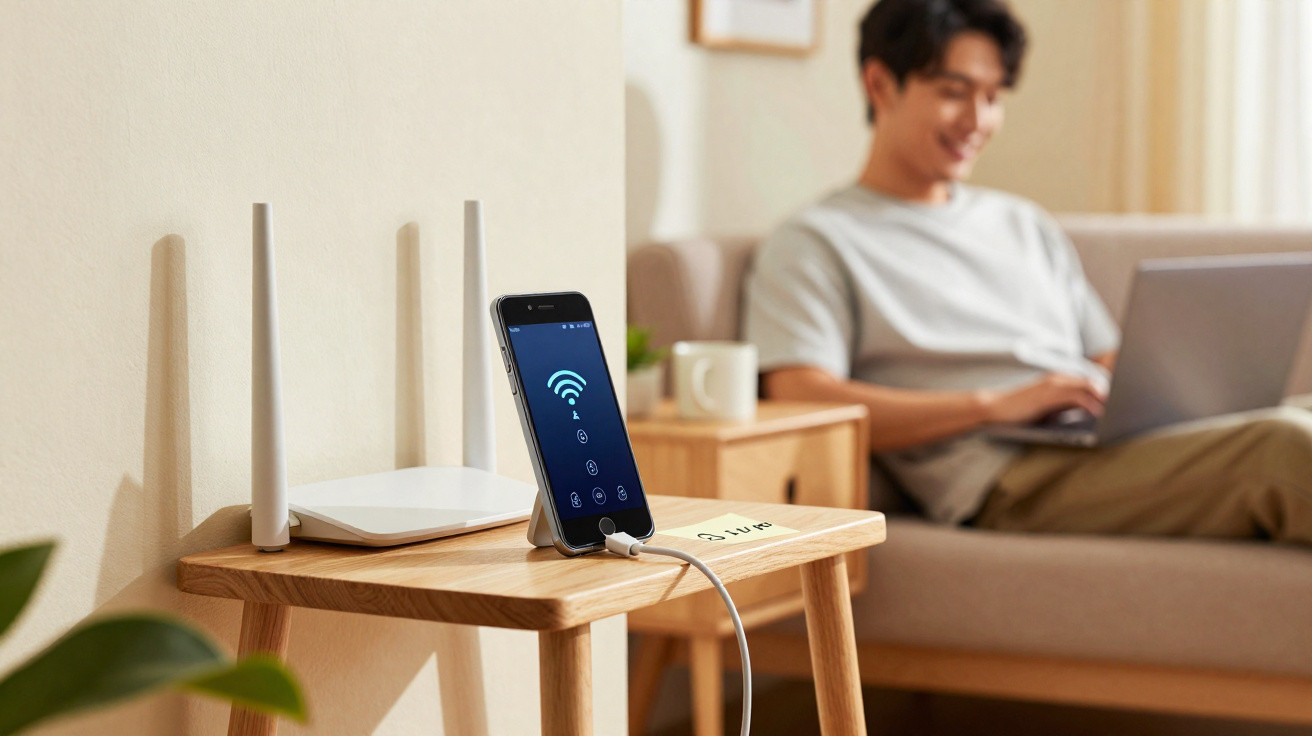
Antes de gastar dinheiro com um repetidor novo ou um kit mesh, vale abrir a gaveta: um smartphone Android antigo pode ampliar o seu sinal de Wi‑Fi de um jeito surpreendentemente eficiente. Com alguns ajustes e a posição certa, o aparelho velho vira um reforço de rede sem custo - um “amplificador” de Wi‑Fi improvisado.
Por que o seu Wi‑Fi fica fraco em alguns cômodos
Mesmo roteadores atuais, com bons chips de rádio, têm limitações. A potência de transmissão é limitada por regulamentação, as ondas de rádio perdem força ao atravessar obstáculos e, para piorar, redes vizinhas costumam disputar os mesmos canais.
Os vilões mais comuns são:
- paredes grossas de concreto ou tijolo
- lajes/pisos com vergalhões (aço) entre andares
- interferência de micro-ondas, tomadas inteligentes sem fio ou babá eletrônica
- distância grande até o roteador
- adaptadores Wi‑Fi baratos ou antigos no notebook ou na TV
O resultado aparece no dia a dia: vídeos demoram para carregar, chamadas de vídeo travam, Smart TVs derrubam a conexão o tempo todo. Um repetidor tradicional costuma resolver, mas custa dinheiro - e muita gente subestima quanta tecnologia “parada” já tem em casa.
Celular Android antigo como repetidor Wi‑Fi: a ideia básica
Smartphones Android reúnem duas funções essenciais: conseguem entrar em uma rede Wi‑Fi existente e também criar uma rede própria via “roteador/Hotspot Wi‑Fi”. Quando você combina as duas coisas, obtém um efeito semelhante ao de um repetidor.
"Com um celular Android antigo você cria uma ponte de sinal: ele recebe o Wi‑Fi do roteador e repassa para o cômodo com problema."
Tecnicamente, isso não é um repetidor clássico: na prática, você monta um segundo ponto de acesso que sai para a internet usando a primeira rede. No uso cotidiano, a diferença é pequena - o que importa é ganhar estabilidade onde antes o sinal falhava.
Quais aparelhos servem para isso
Nem todo celular muito antigo vai funcionar bem como “reforçador”. Antes de tentar, confira três pontos:
- Versão do Android: a partir de mais ou menos Android 8, os recursos de Hotspot costumam ser confiáveis; melhor ainda com Android 10 ou superior.
- Estado da bateria: o ideal é deixar o aparelho permanentemente no carregador. Se a bateria estiver estufada ou o telefone aquecer de forma anormal, não use.
- Padrão de Wi‑Fi: modelos com Wi‑Fi ac (5 GHz) ou ax (Wi‑Fi 6) entregam um ganho perceptível de velocidade, especialmente para streaming.
Um tablet Android antigo também pode cumprir bem esse papel - principalmente se já fica encostado em algum canto. O requisito é simples: conseguir se conectar ao Wi‑Fi atual e disponibilizar um Hotspot.
Passo a passo: como configurar o “repetidor” Android
1. Conecte o celular à rede Wi‑Fi existente
Para começar, deixe o smartphone antigo perto do roteador e conecte-o ao seu Wi‑Fi:
- abra Configurações
- toque em Wi‑Fi ou Internet
- selecione a sua rede e digite a senha
Em seguida, teste rapidamente no navegador se há acesso à internet. Se a conexão com o roteador já estiver instável, o restante não vai ajudar.
2. Ative o Hotspot móvel
Agora você cria o Hotspot pelo qual os outros dispositivos vão se conectar:
- em Configurações, abra Conexões, Rede e Internet ou algo equivalente
- entre em Tethering e Hotspot móvel ou Hotspot e Tethering
- ative Hotspot Wi‑Fi (ou Roteador Wi‑Fi)
Os nomes variam por fabricante, mas o caminho é parecido. O cenário ideal é aquele em que o aparelho consegue, ao mesmo tempo, fornecer um Wi‑Fi próprio e permanecer online via Wi‑Fi. Em versões mais novas do Android isso costuma funcionar; em alguns modelos antigos, o Hotspot pode operar apenas usando dados móveis.
3. Escolha nome e senha do jeito certo
Se você quer que a troca entre o roteador e o “reforçador” seja a mais suave possível, um detalhe faz diferença:
- use no Hotspot o mesmo nome de rede (SSID) do seu Wi‑Fi principal
- mantenha a mesma senha e o mesmo tipo de criptografia (WPA2 ou WPA3)
Assim, muitos aparelhos finais passam a se conectar automaticamente ao sinal mais forte - seja o do roteador, seja o do celular. Se isso não ficar estável no seu ambiente, use um nome diferente para o Hotspot e conecte manualmente quando necessário.
4. Encontre o melhor lugar para colocar o aparelho
O novo ponto de acesso não deve ficar colado no roteador, senão o alcance extra será mínimo. Mas também não pode ficar longe demais: se o celular receber um sinal fraco, ele não terá o que “repassar” com qualidade. O ponto ideal é um meio-termo entre a área boa e a área ruim.
Um jeito prático de acertar:
- comece em um cômodo com bom sinal e caminhe devagar na direção da zona problemática
- use um app de medição de Wi‑Fi para checar força do sinal e velocidade em diferentes pontos
- pare em um local em que o celular ainda consiga, por exemplo, fazer streaming sem engasgos, mas onde o cômodo problemático já comece a sofrer
Depois, deixe o smartphone apoiado em uma superfície firme e relativamente aberta - evite armários, nichos fechados e o espaço imediatamente atrás da TV.
Dicas para o repetidor Android funcionar de forma estável
Manter o celular em uso contínuo exige alguns cuidados, e uma configuração ruim pode criar novos incômodos. Alguns ajustes simples reduzem esse risco.
Fique de olho na energia e no aquecimento
Deixe o aparelho no carregador, porque o modo Hotspot consome bastante. Um carregador antigo, desde que seja de boa qualidade, dá conta. Se o smartphone esquentar demais, diminua o brilho da tela, desligue apps desnecessários e coloque o dispositivo em um local mais ventilado.
"Muito calor por longos períodos prejudica a bateria e a eletrônica. Melhor ficar morno do que passar o dia fervendo."
Controle tela e notificações
Para o “repetidor” ficar trabalhando em segundo plano sem atrapalhar:
- aumente o tempo limite da tela ou desative modos de tela sempre ativa
- desligue sons e vibração
- desinstale ou desative apps que não têm utilidade
- faça atualizações de software antes de posicionar o aparelho definitivamente
Em muitos modelos, a tela pode ficar totalmente apagada enquanto o Hotspot continua ativo. Isso economiza um pouco de energia e ajuda a preservar o display.
Onde o repetidor com celular é forte - e onde não é
Essa solução caseira não substitui um sistema mesh profissional, mas em muitas rotinas ela já resolve.
| Vantagens | Desvantagens |
|---|---|
| nenhum custo adicional | velocidade limitada dependendo do modelo |
| reaproveitamento de hardware antigo | consumo de energia maior do que um mini repetidor |
| fácil de mover, por exemplo em festa ou no home office | mais um aparelho para manter e cuidar |
| boa opção para um único cômodo problemático | não é o ideal para casas muito grandes com vários andares |
Truques alternativos para melhorar a rede de casa
Se o seu Android antigo não for adequado - ou se você quiser ir além - existem outras formas de eliminar “buracos” de sinal:
- Adaptadores Powerline: levam os dados pela fiação elétrica e recriam o Wi‑Fi no ponto de destino.
- Sistemas mesh: várias unidades coordenadas formam uma rede única, grande, com um nome só.
- Melhor posicionamento do roteador: sair do canto, colocar mais alto (por exemplo, em uma prateleira) e afastar de superfícies metálicas costuma render uma melhora maior do que parece.
- Ajuste de canais: no painel do roteador, escolher um canal menos congestionado - principalmente na faixa de 2,4 GHz.
Muitas vezes, reposicionar o roteador e adicionar apenas um ponto de acesso extra já é suficiente para deixar streaming e home office funcionando bem nos cômodos que importam.
Contexto: o que um repetidor realmente faz
Um repetidor Wi‑Fi clássico capta o sinal do roteador e o retransmite, atuando como intermediário para aumentar a área de cobertura. Em muitos modelos, a velocidade disponível acaba sendo praticamente reduzida pela metade, porque o aparelho recebe e transmite no mesmo canal.
No “truque” do celular, você cria, na prática, uma segunda rede Wi‑Fi que usa a primeira como caminho para a internet. Quem está conectado ao “Wi‑Fi do celular” não fala diretamente com o roteador: passa pelo smartphone. Para navegar e fazer streaming em HD, isso costuma ser tranquilo; já em tarefas pesadas dentro da rede local - como backups grandes para um NAS - esse desvio pode virar um gargalo perceptível.
Quando essa adaptação vale mais a pena
O uso faz sentido especialmente em cenários comuns do dia a dia:
- você quer assistir Netflix com estabilidade no quarto, mas o roteador fica na sala
- o quarto das crianças tem Wi‑Fi ruim e mal dá para estudar online ou jogar
- no escritório do outro lado do apartamento, videoconferências ficam travando
- na varanda ou no terraço, a conexão cai o tempo todo
Nessas situações, um Hotspot adicional costuma dar conta. Já em uma casa com vários andares e muitos dispositivos de casa inteligente, tende a valer mais um upgrade profissional - embora o “repetidor” com celular possa servir como solução temporária até uma instalação maior.
Riscos e segurança: o que observar
Ao colocar um smartphone antigo de volta na rede, segurança precisa entrar na conta. Versões antigas do Android podem não receber mais atualizações e carregar falhas conhecidas. Por isso, use o aparelho apenas para o Hotspot - evite apps de banco ou e-mail - e, se possível, impeça a instalação de novos aplicativos.
Garanta que o Hotspot esteja protegido com WPA2 ou WPA3 e use uma senha forte, própria. Redes abertas ou com proteção fraca facilitam que terceiros usem a sua internet ou, no pior cenário, explorem a conexão para atividades ilegais.
Com um pouco de cuidado e um aparelho que não esteja completamente ultrapassado, aquele smartphone empoeirado vira um aliado prático para tapar falhas de Wi‑Fi no cotidiano - sem comprar nada e sem uma maratona de configuração.



Comentários
Ainda não há comentários. Seja o primeiro!
Deixar um comentário