
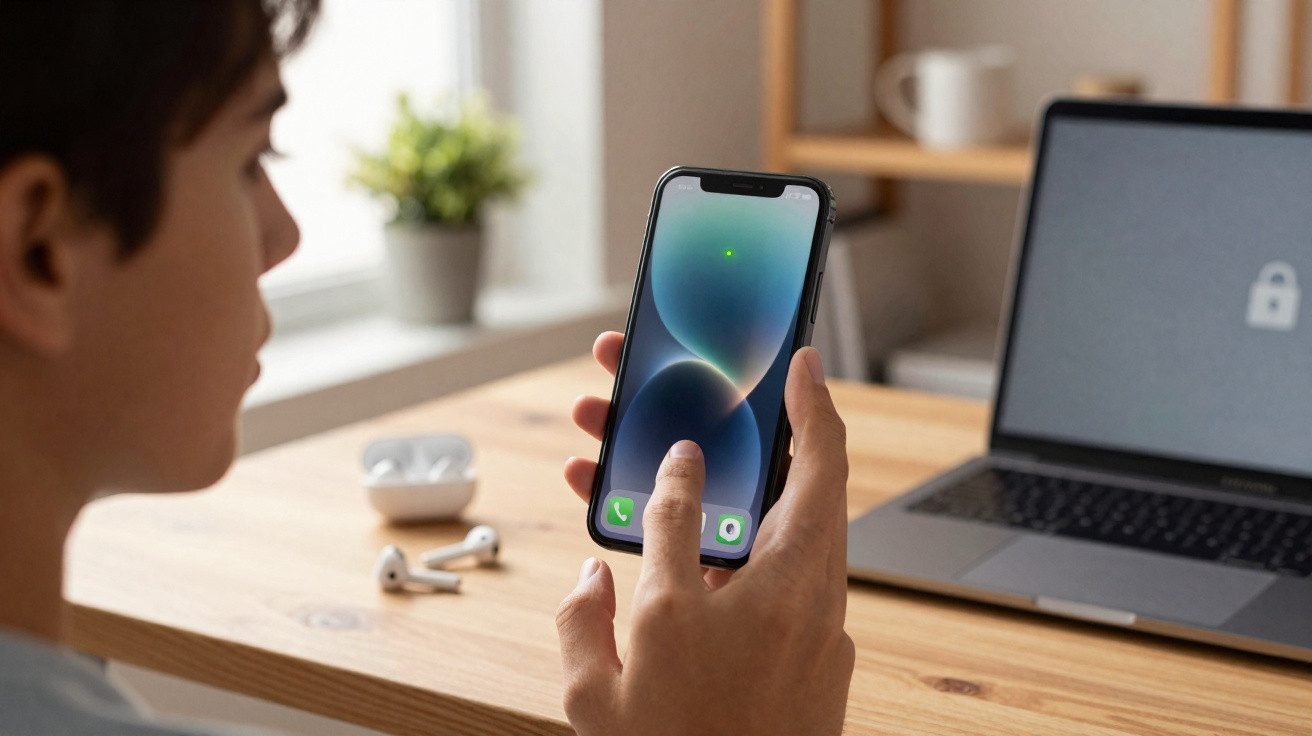
Pouca gente sabe o que quer dizer o pequeno ponto verde ou laranja que às vezes aparece no alto da tela do iPhone - e, no entanto, ele pode ajudar a identificar rapidamente uma possível tentativa de invasão.
Desde o iOS 14, a Apple passou a exibir vários indicadores para que o usuário perceba quando recursos sensíveis do smartphone estão a ser usados por apps, principalmente aplicativos de terceiros. Na prática, muita gente acabou prestando mais atenção apenas na mudança de cor da hora, como quando você ativa o Compartilhamento de Internet e o indicador fica verde.
Indicadores de privacidade no iOS 14: o que as cores ao redor da hora mostram
Quando a hora aparece com um contorno azul, isso indica que o iPhone está em modo de espelhamento de tela ou que algum app está acompanhando a sua localização. Se o mesmo indicador ficar vermelho, significa que há uma gravação em andamento (áudio ou vídeo da tela). Já quando a hora fica roxa, o SharePlay está ativado. Além desses avisos úteis, existe também um ponto discreto no canto superior direito do ecrã.
Desconfie do ponto verde ou laranja no topo do iPhone, principalmente se surgir sem motivo
Como não dá para tocar nesse ponto para ver detalhes, muitos usuários nem imaginam para que ele serve. Mesmo sendo uma solução pouco intuitiva, esse indicador é fundamental para quem quer entender o que está acontecendo e aumentar a segurança do iPhone.
Nas páginas de suporte, a Apple explica: “No iOS 14 e versões posteriores, um indicador laranja ou verde pode aparecer na barra de status do iPhone. Esses indicadores aparecem quando o microfone e/ou a câmera estão a ser usados por um app”.
Na prática, quando o ponto está laranja, isso quer dizer que uma aplicação está a usar o microfone naquele exato momento. Já o ponto verde indica uso da câmera - ou então câmera e microfone em conjunto.
O que costuma confundir é que esse ponto pode aparecer tanto junto do indicador ao redor da hora quanto sem ele. E é justamente aí que vale ligar o alerta: quando o ponto surge sozinho, pode ser sinal de que um app em segundo plano está acessando o microfone e/ou a câmera.
Isso pode ter uma explicação totalmente legítima, mas também pode indicar um caso real de espionagem ou tentativa de hack. Para descobrir mais rapidamente o que está acionando o indicador, basta abrir o Centro de Controle: acima dos controles, o iPhone mostra o nome do app que está a aceder a esses recursos.
Como confirmar no Centro de Controle qual app está usando microfone ou câmera
Em geral, se o acesso estiver a partir de um app da própria Apple, não há muito motivo para preocupação. Por outro lado, se o ponto for provocado por um aplicativo de terceiros, vale verificar com cuidado por que ele precisa dessa permissão - e se não se trata, na verdade, de uma tentativa de monitorização indevida ou invasão.
Leia também – iPhone – como impedir que o smartphone espione você
Se for o caso, a recomendação é apagar o quanto antes o app suspeito. E, se você trabalha com informação sensível ou tem uma atividade de risco, pode ser prudente restaurar os padrões de fábrica do iPhone para reduzir a chance de permanecer infectado por um spyware, no estilo do Pegasus…





Comentários
Ainda não há comentários. Seja o primeiro!
Deixar um comentário